Cómo Conectar tu Impresora a WiFi Paso a Paso
Guía práctica para conectar cualquier impresora a tu red inalámbrica. Incluye solución de problemas comunes de conexión.

Por Qué es Importante la Conexión WiFi?
Trabajar desde casa implica tener una impresora que funcione sin complicaciones. No necesitas cables enredados por toda la oficina, ni tampoco estás limitado a un solo escritorio. La conexión inalámbrica te da libertad.
Pero aquí viene lo importante: conectar una impresora a WiFi no es lo mismo que conectar un teléfono. Las impresoras tienen sus propias reglas, sus propios caprichos. En los últimos 14 años he visto cientos de teletrabajadores frustrados porque su impresora se niega a funcionar.
La buena noticia es que una vez que lo entiendes, es sencillo. Y eso es lo que vamos a hacer aquí.

Los Pasos Básicos para Conectar tu Impresora
Localiza el Panel de Control WiFi
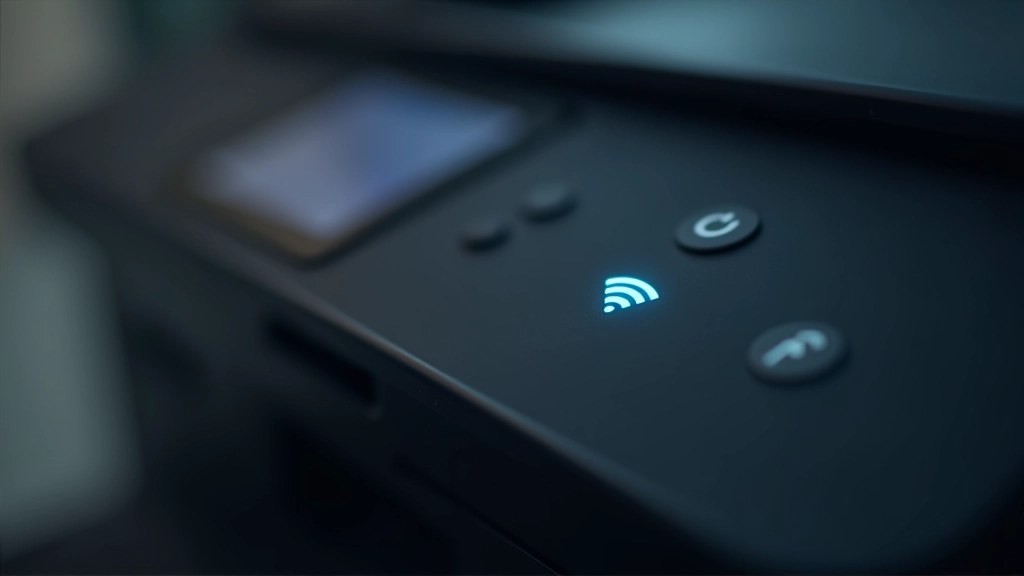
La mayoría de impresoras tienen un botón o menú WiFi en el panel frontal. Busca un icono que parece una antena o las letras “WiFi”. Si no lo encuentras, revisa el manual — normalmente viene en PDF descargable desde el sitio del fabricante.
Activa el Modo de Búsqueda de Redes
Presiona el botón WiFi y mantén presionado durante unos 3-5 segundos. La impresora debería mostrar una pantalla con redes disponibles. Algunos modelos te piden que mantengas presionado hasta que veas un LED parpadeante.
Selecciona tu Red WiFi
Usa los botones de navegación para encontrar tu red. No es necesario que sea la más fuerte — cualquier red donde tengas contraseña funcionará. Selecciona la tuya e introduce la contraseña. Sí, la impresora tiene teclado pequeño, es incómodo, pero necesario.
Verifica la Conexión
Después de introducir la contraseña, la impresora buscará conectarse. Esto toma entre 10-30 segundos. Verás un mensaje de “Conectado” o un icono WiFi lleno. Si algo falla, la pantalla te dirá “Error de contraseña” o “Conexión rechazada”.
Problemas Comunes y Cómo Solucionarlos
No siempre todo funciona a la primera. He trabajado con decenas de modelos diferentes y siempre hay algo que se complica. Aquí están los problemas que veo más frecuentemente:
La impresora no ve mi red WiFi
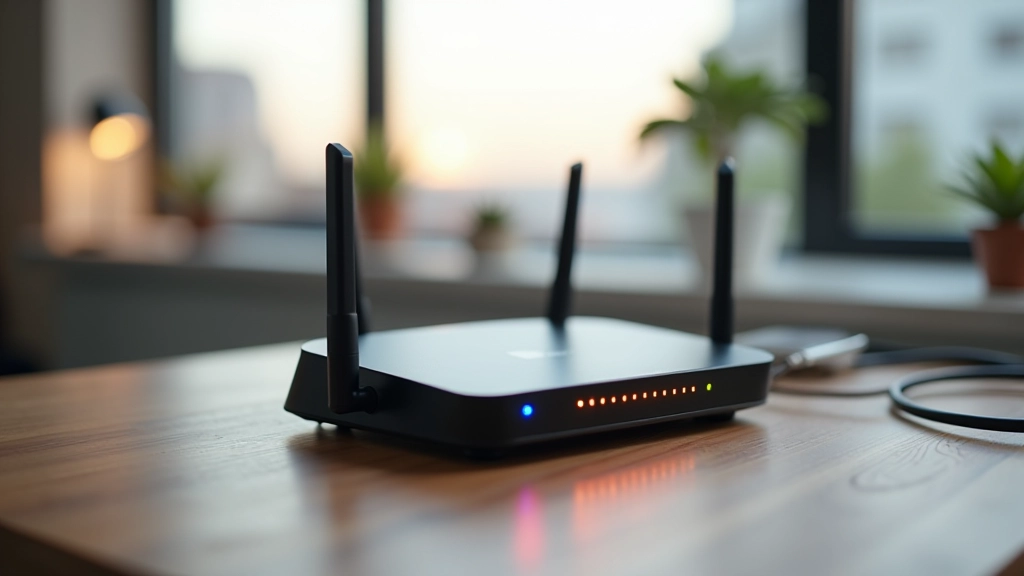
Significa que está demasiado lejos del router. Las impresoras tienen antenas débiles — mucho más débiles que un teléfono. Acerca la impresora al router al menos 3-5 metros de distancia. Si en tu oficina hay muros gruesos, el problema se magnifica. Una solución: mueve el router a un lugar más central.
Error de contraseña aunque la escribí correctamente
Las mayúsculas y minúsculas cuentan. Si tu contraseña es “MiPassword123” y escribes “mipassword123”, no funcionará. Intenta escribir la contraseña en el navegador primero para verificar que es correcta, luego vuelve a la impresora.
La impresora se conecta pero después pierde la conexión
Esto suele pasar si el router está configurado para desconectar dispositivos inactivos. Ve a la configuración del router (normalmente 192.168.1.1 en el navegador) y desactiva cualquier opción que diga “desconectar inactivos” o “DHCP timeout”.
Consejos para Mantener la Conexión Estable
Conectar la impresora es solo el primer paso. Mantenerla conectada es otro. Aquí están los trucos que he aprendido a lo largo de los años trabajando con decenas de teletrabajadores.
- Coloca el router en un lugar elevado. No lo escondas debajo del escritorio. Las antenas transmiten mejor cuando están arriba y al descubierto.
- Mantén la impresora a menos de 10 metros del router. Esto no es obligatorio, pero la conexión será más rápida y estable.
- Usa la banda 2.4 GHz si la impresora no soporta 5 GHz. Las impresoras antiguas solo entienden 2.4 GHz. Si tu router transmite en ambas, crea una red separada para la impresora.
- Reinicia la impresora una vez por semana. Apágala completamente durante 30 segundos. Esto limpia la memoria y previene desconexiones aleatorias.
- Actualiza el firmware de la impresora. Los fabricantes lanzan actualizaciones que mejoran la estabilidad WiFi. Revisa el sitio del fabricante cada 3-6 meses.
Resumen: Lo Que Necesitas Recordar
Conectar una impresora a WiFi no es complicado, pero requiere atención a los detalles. El proceso es el mismo en casi todos los modelos: accede al menú WiFi, busca tu red, introduce la contraseña, y espera a que se conecte.
Los problemas más comunes son de distancia (la impresora está demasiado lejos del router) o contraseña (mayúsculas/minúsculas mal). Si algo no funciona a la primera, no es culpa tuya — es culpa de la impresora.
Una vez que esté conectada, mantenla estable con los consejos que compartí: coloca el router en un lugar central, reinicia la impresora regularmente, y actualiza el firmware cuando sea posible.
Si necesitas ayuda específica con tu modelo de impresora o si la conexión sigue fallando después de seguir estos pasos, puedes contactar con nuestro equipo de soporte remoto. Estamos aquí para ayudarte a que tu oficina en casa funcione sin problemas.
Aviso Legal
Esta guía es informativa y educativa. Los pasos descritos funcionan para la mayoría de impresoras, pero cada modelo puede tener variaciones. Siempre consulta el manual de tu impresora específica para instrucciones precisas. No nos hacemos responsables de cualquier daño a dispositivos resultante del mal uso. Si no estás seguro de algún paso, es mejor contactar con el servicio técnico del fabricante o con un especialista en redes.
Lecturas Relacionadas